



指示する人も作業する人にも便利なMONJIというサイトをご存知でしょうか?
サイトのURLや画像のファイルを読み込ませると、サイトのスクリーンショットや画像の上に直接、修正指示を書き込み、共有できるサイトです。
登録に必要な情報はメールアドレスだけです。仮登録が完了したら、入力したメールアドレス宛に本登録のご案内メールが届きます。
指示する人も作業する人にも便利なMONJIというサイトをご存知でしょうか?
サイトのURLや画像のファイルを読み込ませると、サイトのスクリーンショットや画像の上に直接、修正指示を書き込み、共有できるサイトです。
登録に必要な情報はメールアドレスだけです。仮登録が完了したら、入力したメールアドレス宛に本登録のご案内メールが届きます。
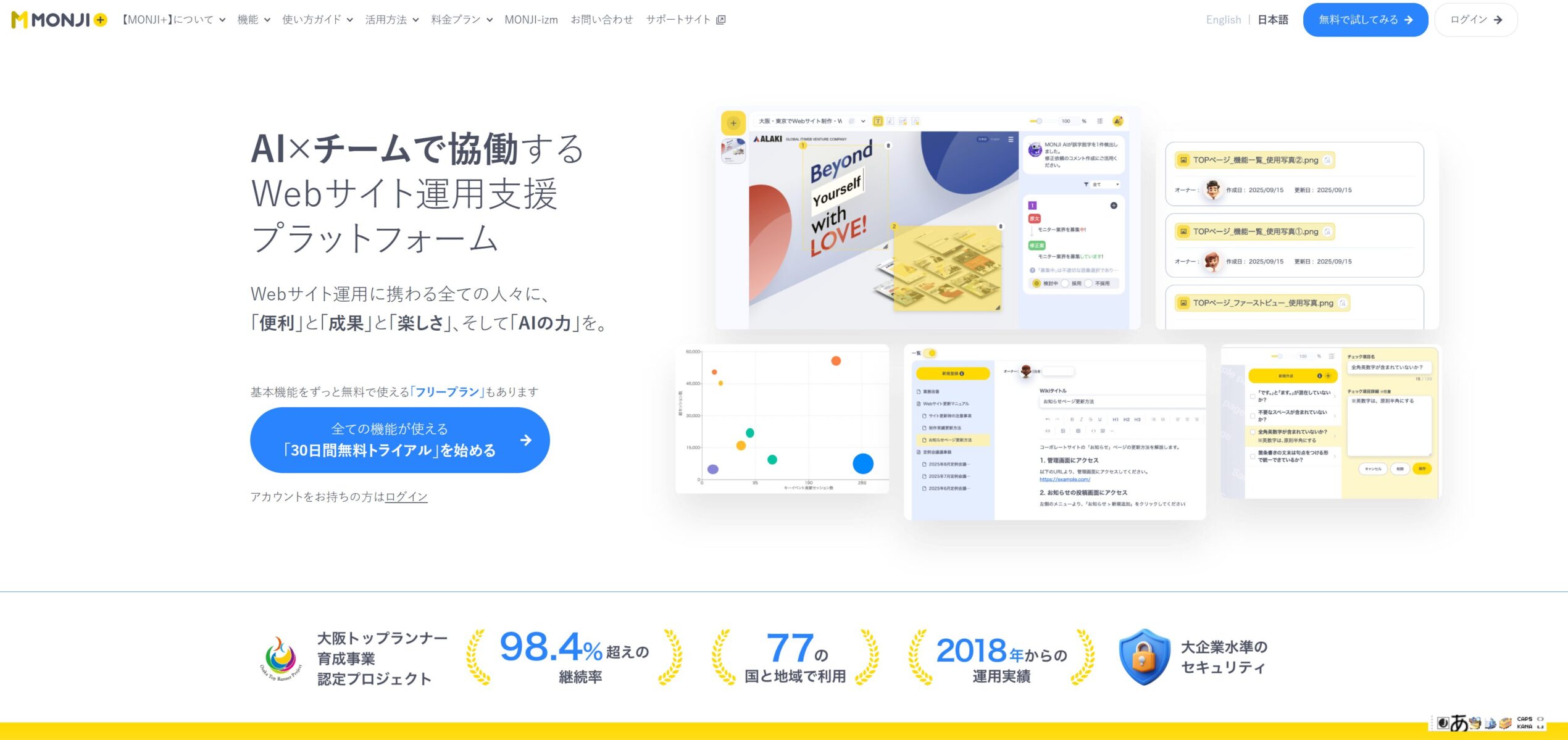
①ちょっと新しくなって有料版を推奨するがあまり使いづらくなっています。
まずは「すべての機能が使える30日間無料トライアルを始める」をクリックです。
②メールアドレスを登録
③メールに届いた認証をクリックしパスワードを決定する。
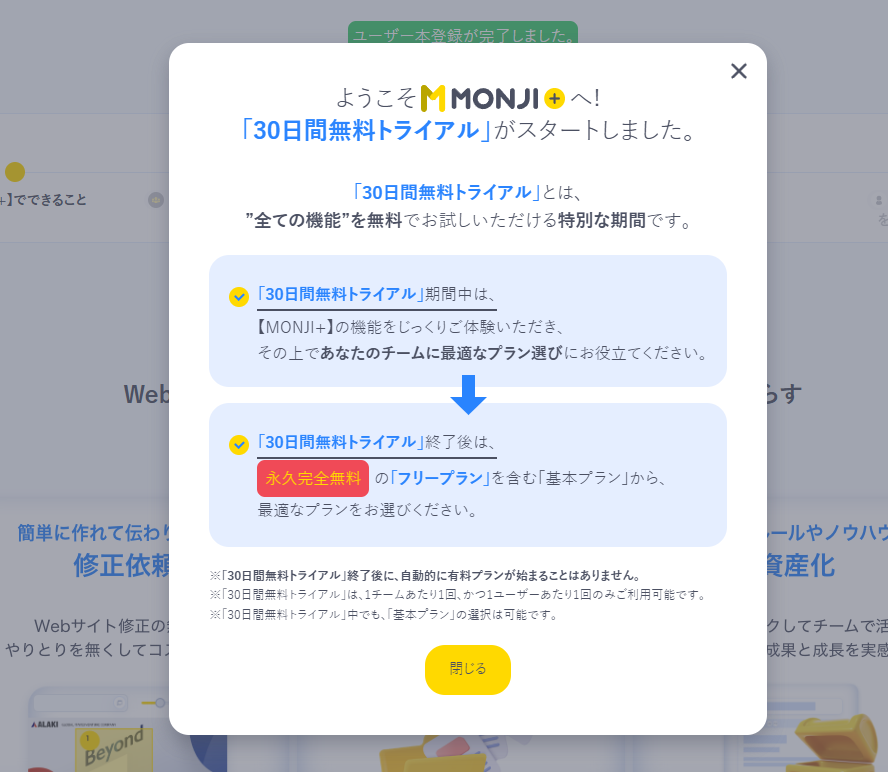
MONJIの良いところは、こういう「ひとことの安心感」があるところです。
↓ ↓
※「30日間無料トライアル」終了後に、自動的に有料プランが始まることはありません。
※「30日間無料トライアル」は、1チームあたり1回、かつ1ユーザーあたり1回のみご利用可能です。
※「30日間無料トライアル」中でも、「基本プラン」の選択は可能です。
まさに神ツールです。
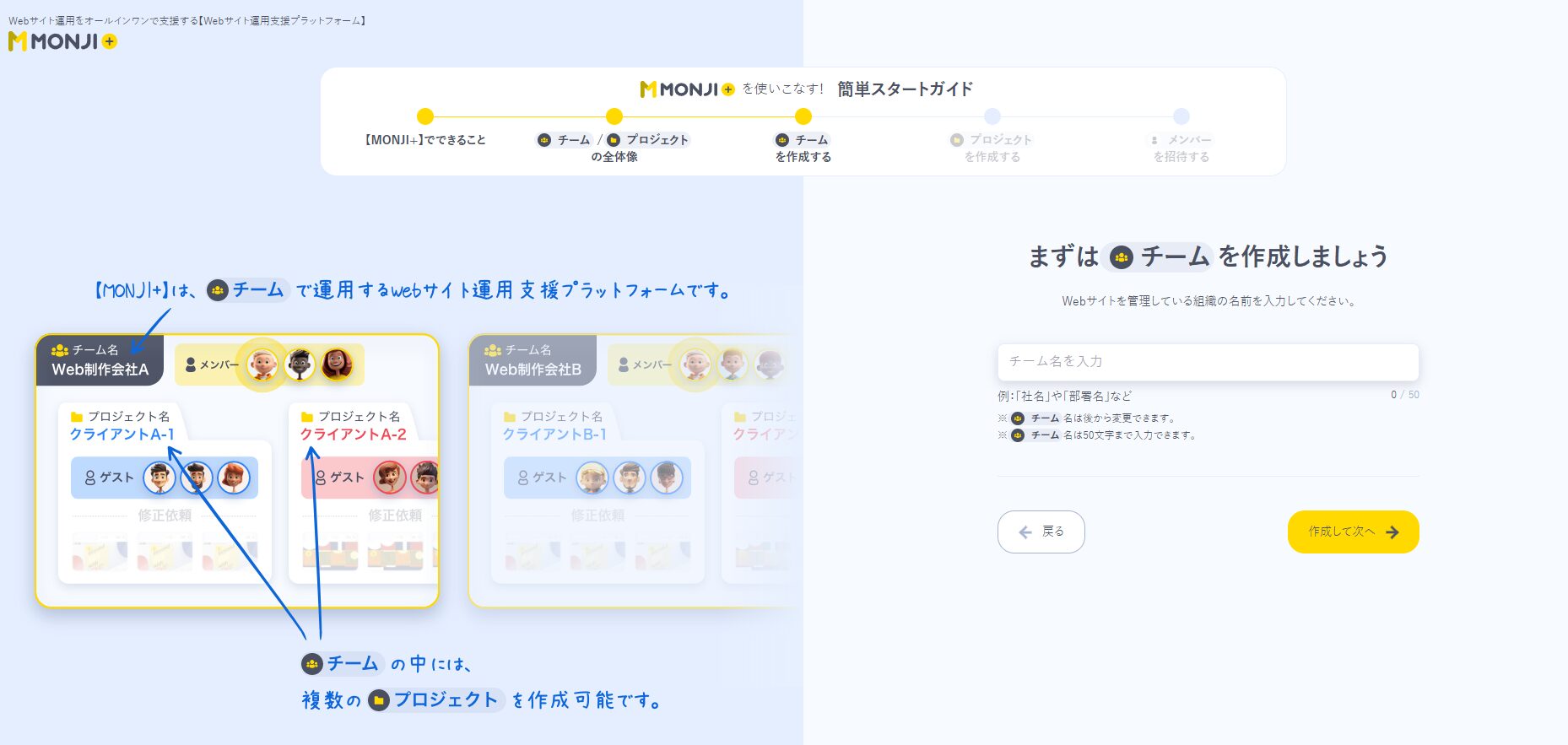
直感的には使えなくなりましたが、丁寧に教えて下さいます。
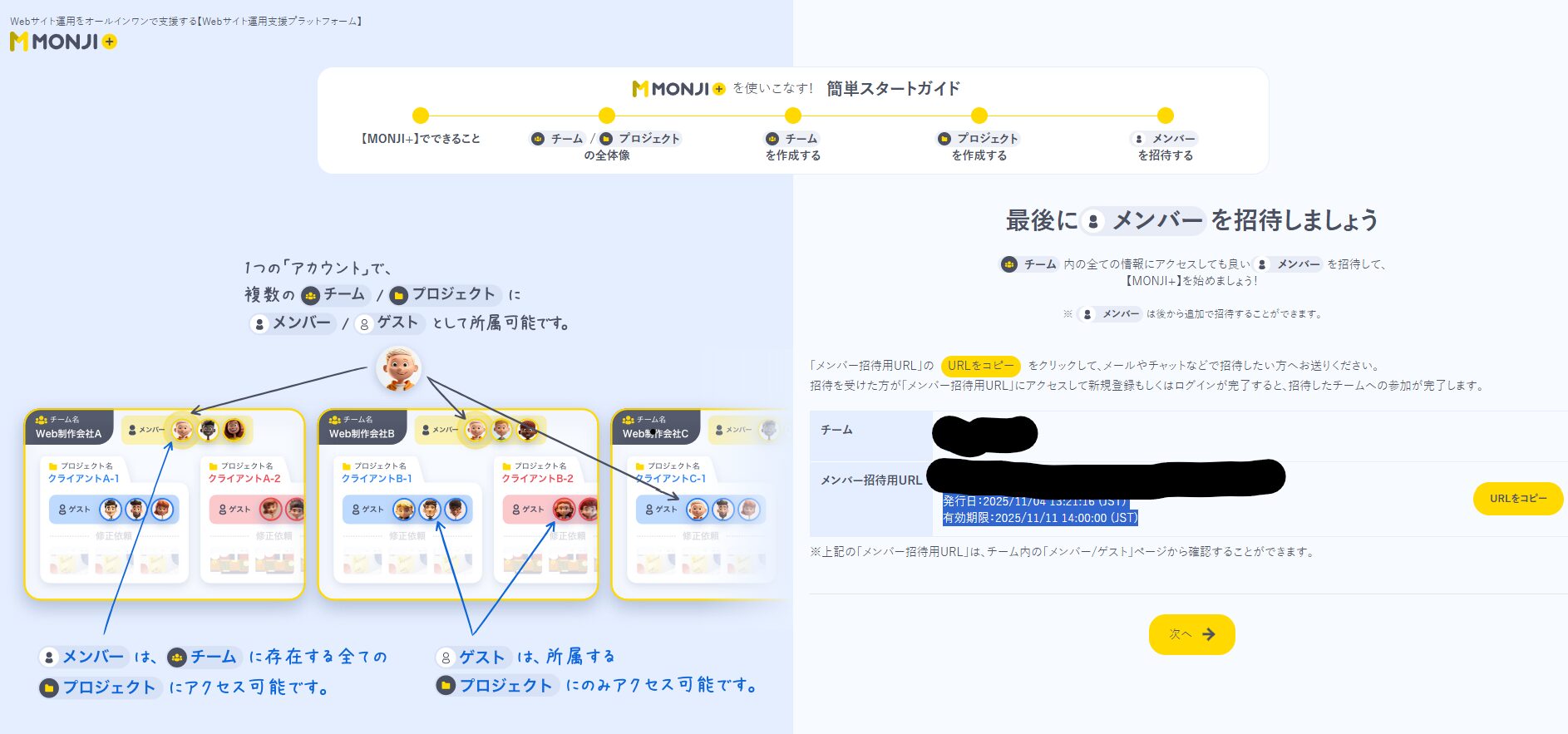
黒塗りしているところがリンク招待者に送るURLです。コピペして共有し使いましょう。
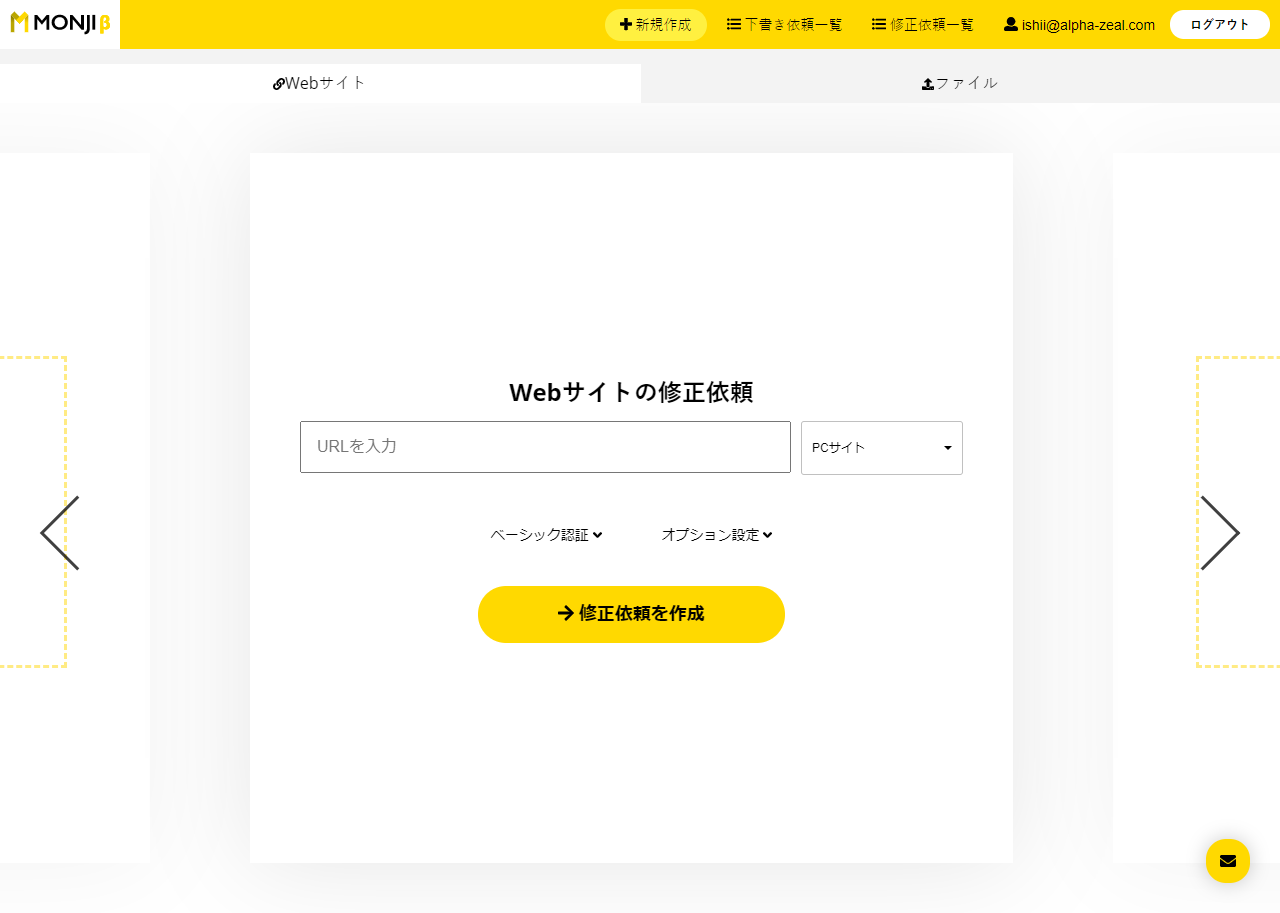
ページのURLを「URLを入力」と書かれている部分に入れます。
見え方を「PCサイト」「スマートフォンサイト」「タブレットサイト」から選択できます。
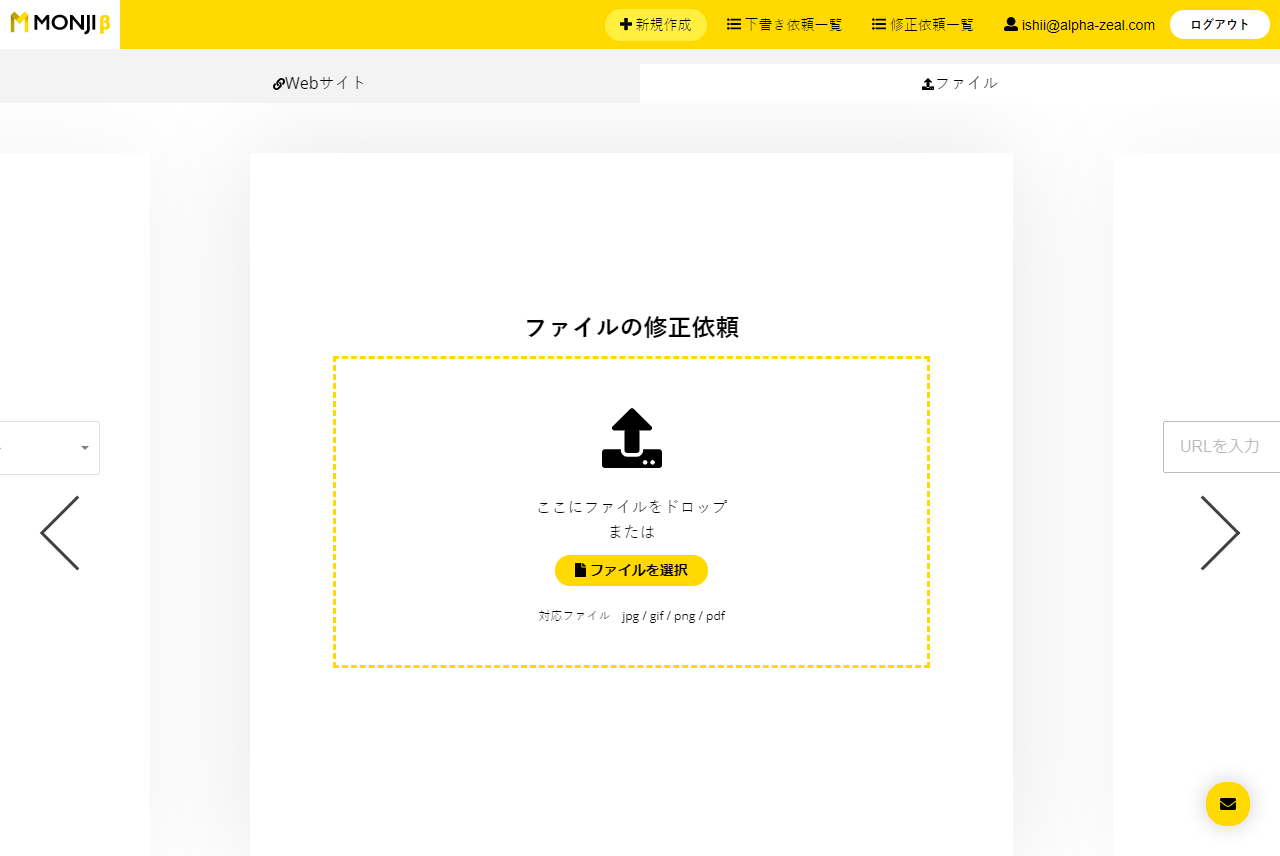
画像やPDFにも修正指示を出せます。
パンフレットなどもページごとに指示を出せます。
Webサイトの修正依頼のページが表示されたら、左右のどちらかの<>を選択してください。
画面がスライドし、画像やPDFなど修正指示を出すファイルを選択してください。
画面の左側にツールバーがあり、「エリア選択」「マーカー」「校正記号」の中からツールを選択して修正指示を記載していきます。
修正指示の範囲や校正記号を設定したら、右側に修正記入欄ができるので、依頼内容を書き込みます。
音声入力で依頼を書き込むこともできます。
優先順位や期限も設定できます。
ファイルも添付できます。ひとつの校正依頼全体で最大10MBアップロードできます。
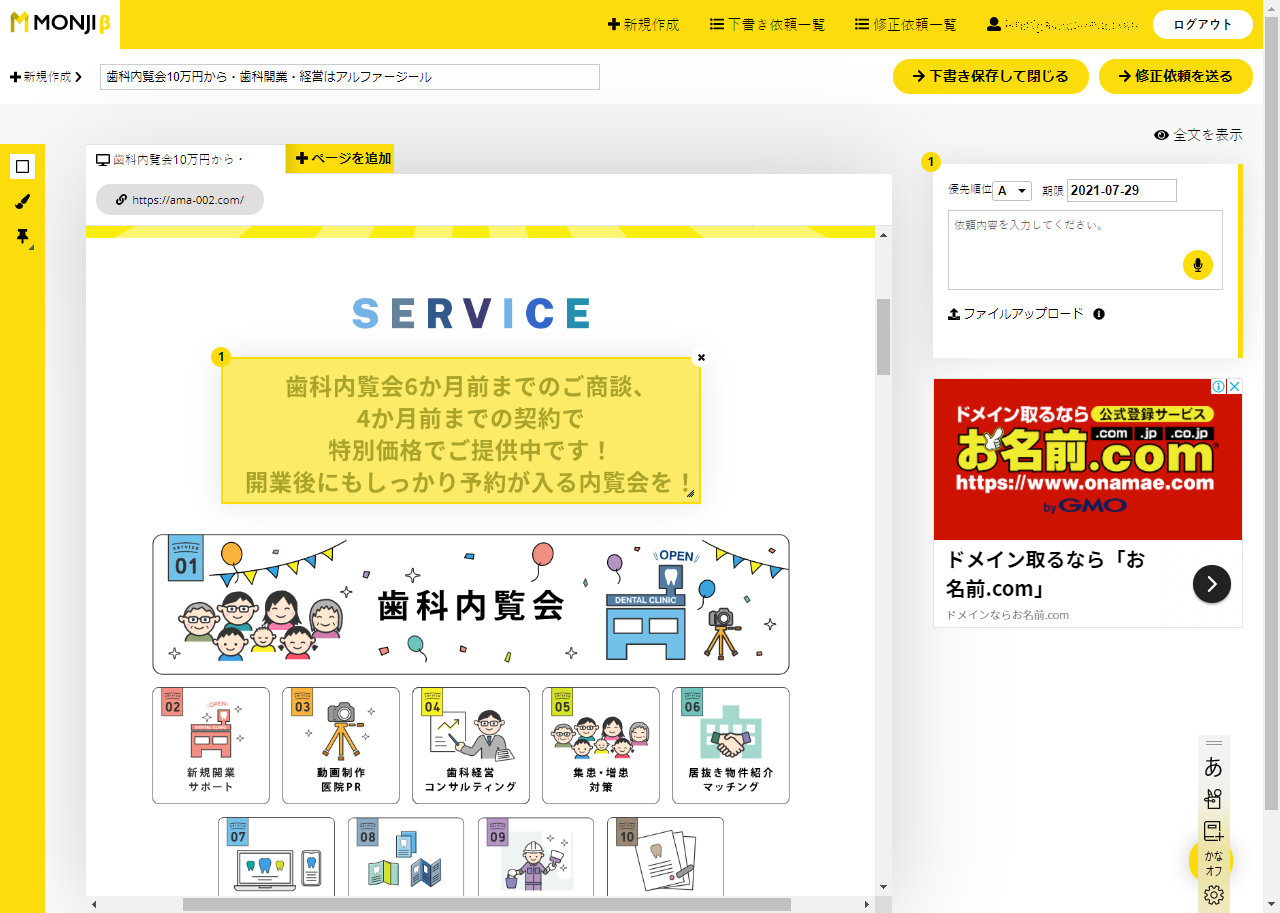
①エリア選択
修正範囲をドラッグで選択します。
修正範囲の移動や大きさの調整が可能です。
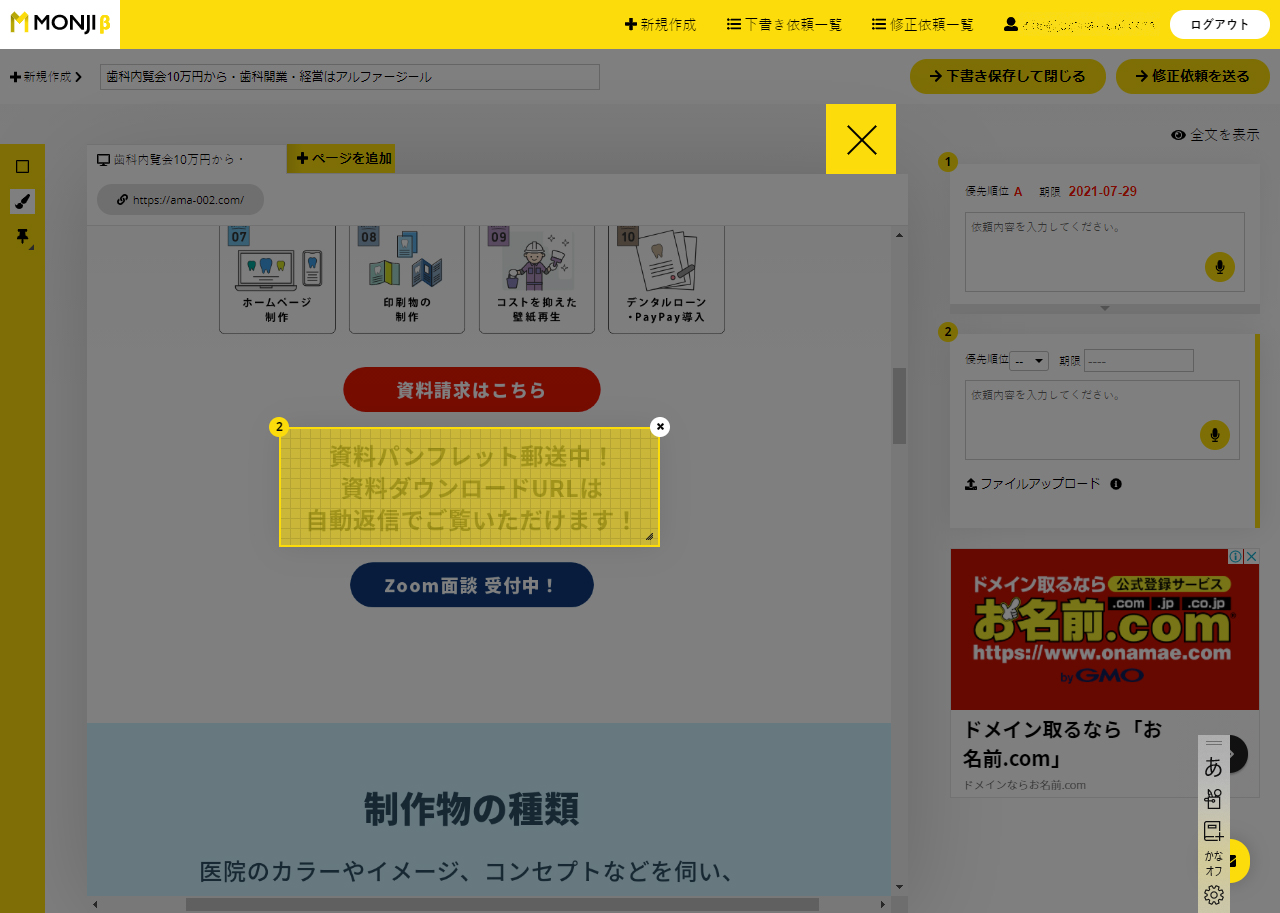
②マーカー
範囲を選択後、フリーハンドでマーカーを引くことができます。
マーカーしたいエリアの左上をクリックし、表示された黄色い枠内にマーカーを引くことが出来ます。
マーカー範囲の拡大、縮小は枠の右下をドラッグすることで範囲を調整できます。
※マーカー範囲の移動はできません。
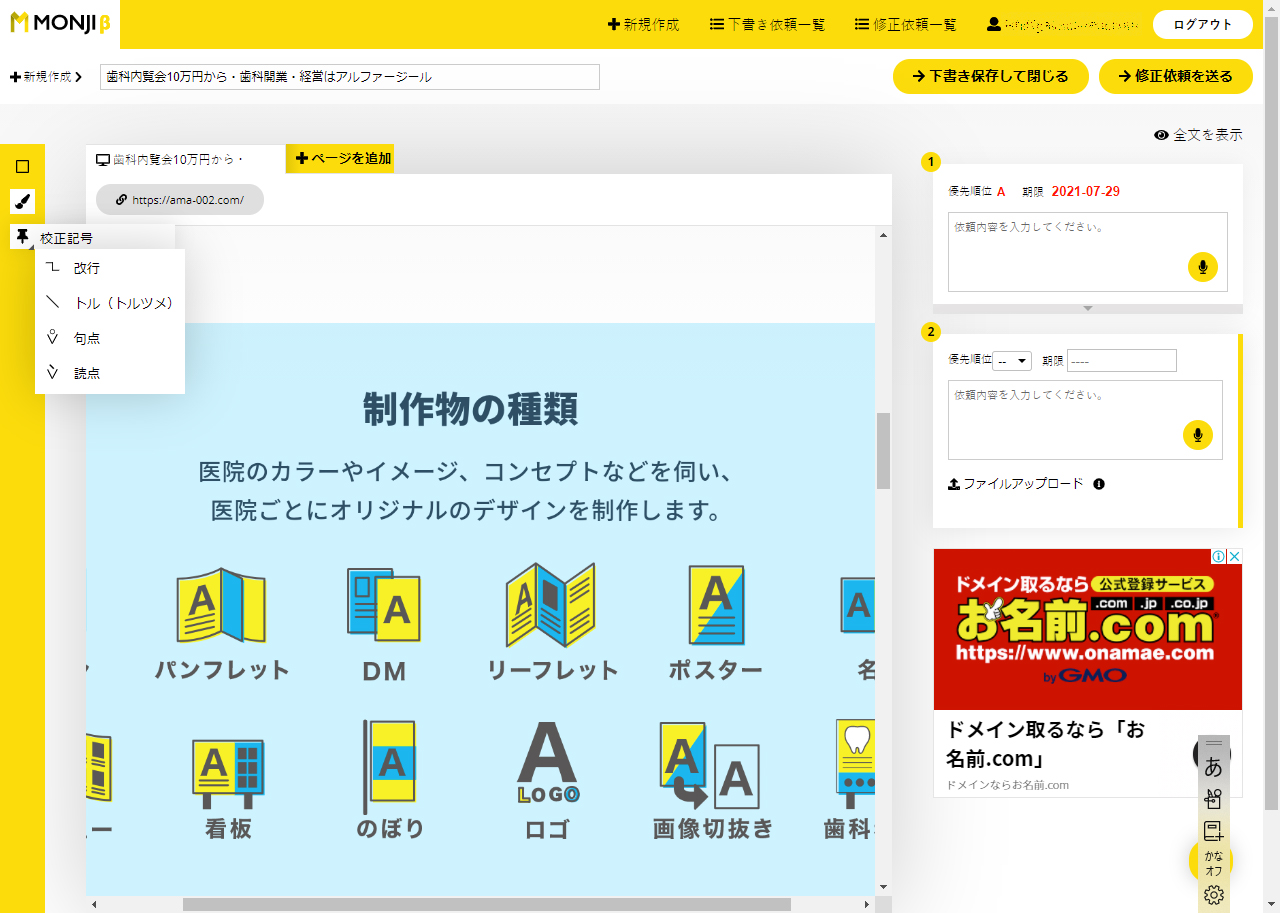
③校正記号
修正でよく使用する校正記号を使用できます。
「改行」「トル(トルツメ)」「。(句点)」「、(読点)」の4つから選択できます。
位置の移動や大きさの調整が可能です。
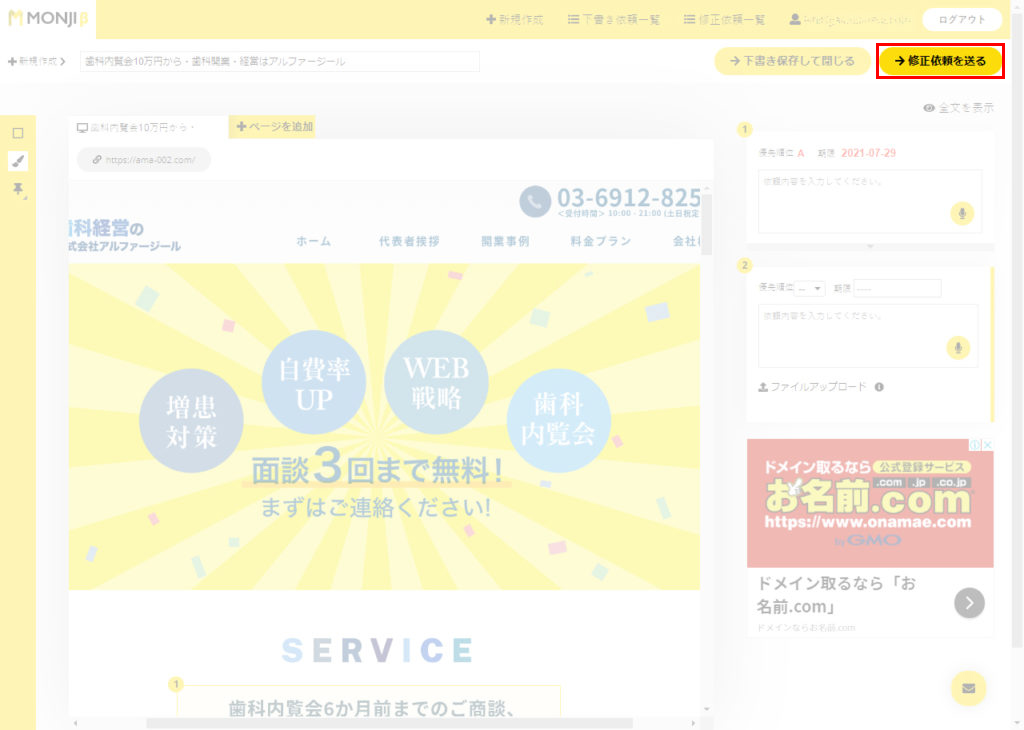
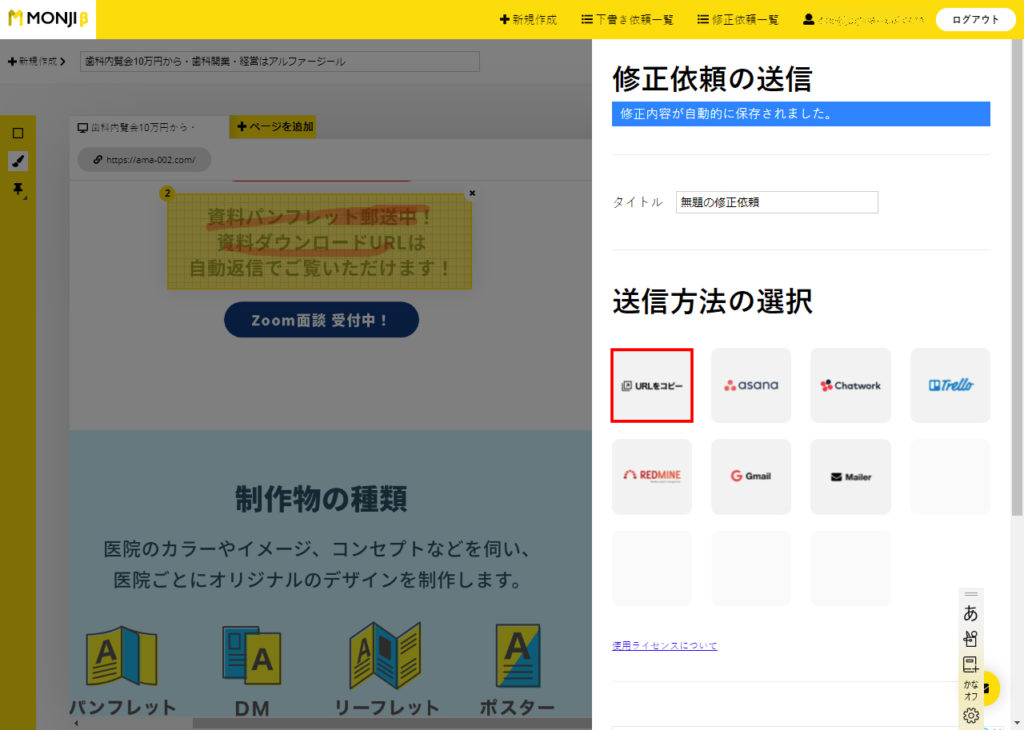
ウィンドウの右上に「修正指示を送る」ボタンがありますので、そこをクリックします。
※再編集の場合は「再編集を完了して修正依頼を送る」と出ます。
すると右側からメニューが出てきますので「送信方法のURLをコピー」をクリック。
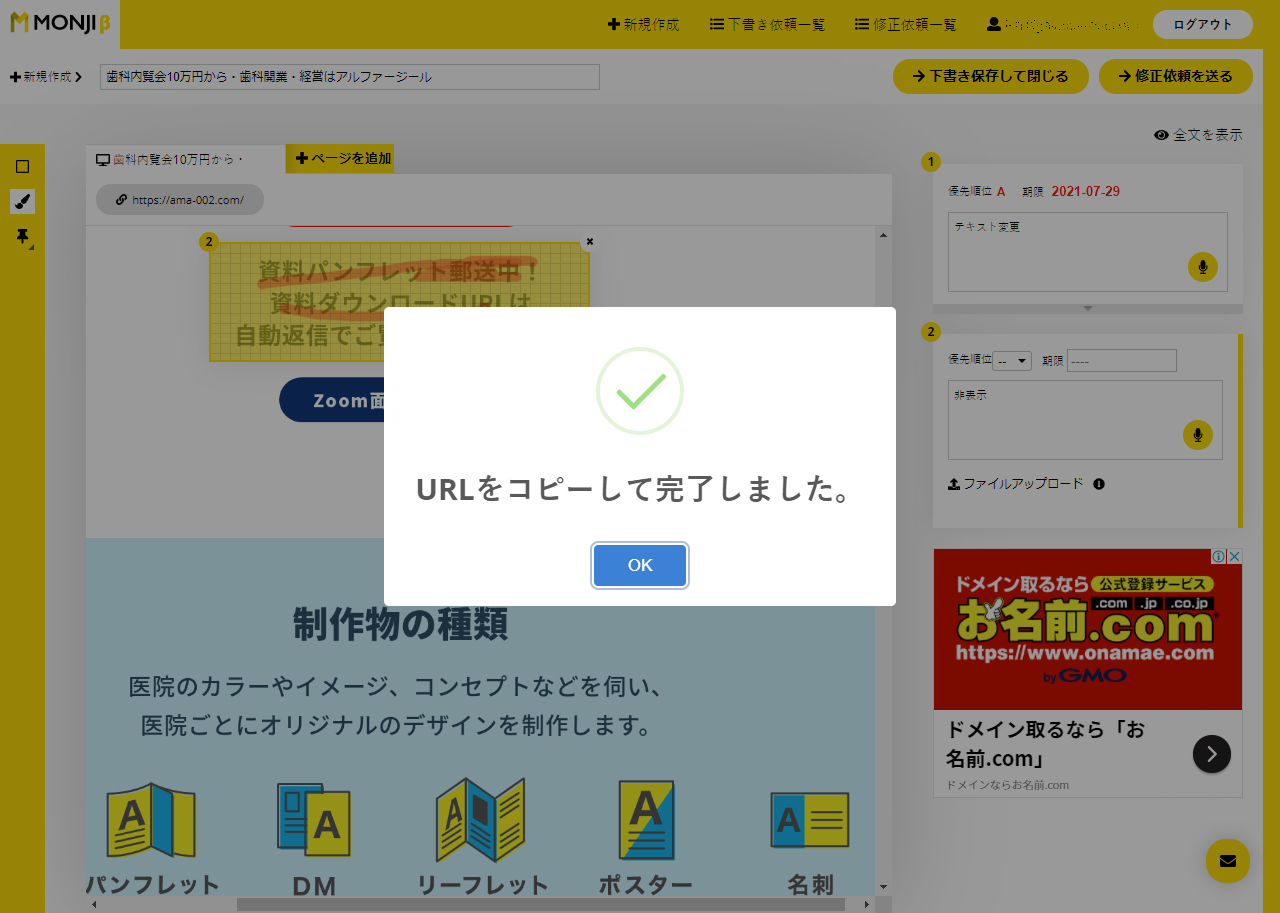
「URLをコピーして完了しました。」と出たら、メールなどにURLを貼り付け(ペースト)して修正依頼を送ることができます。